admin
Excel提取货币数字公式,去掉¥符号和逗号只留纯数值
做报表时,表格里混着"¥1,234.56"、"$2,000"这些货币文本,Excel算总和直接报错。提取货币数字公式的核心就是去掉所有非数字字符、只留纯数值。不同货币格式对应的写法不一样,按场景分开说。
符号固定在前面,比如"¥350",公式是=TRIM(SUBSTITUTE(A1,"¥","")),SUBSTITUTE把"¥"替换成空再去空格。符号在后面如"350元"提取货币数字公式,替换目标换成"元"就行。一行搞定,但碰到千分位逗号会卡住。
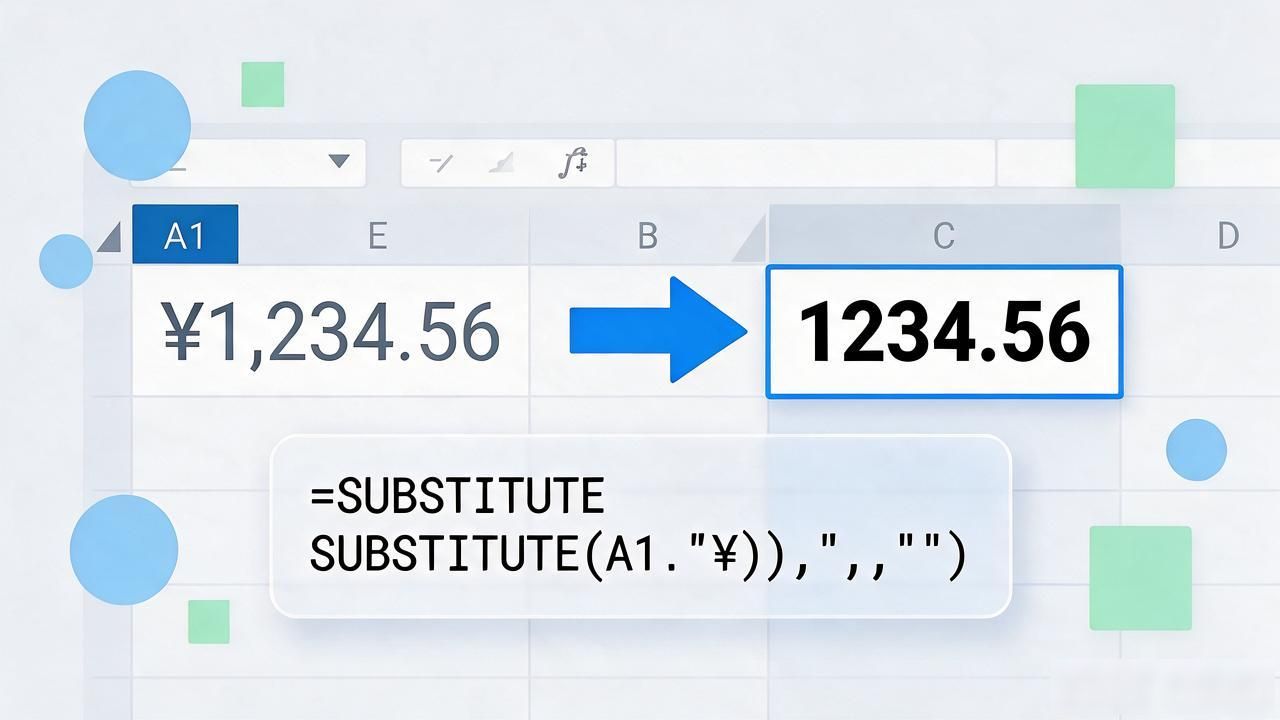
带千分位逗号是最常见的坑,"¥1,234.56"既有货币符号又有逗号。嵌套两层替换:=SUBSTITUTE(SUBSTITUTE(A1,"¥",""),",","")。注意逗号必须是英文半角逗号,中文全角","是另一个字符,替换不了。不管中间有几个逗号都会一次性去掉。
碰到"(USD) 1,000.00"或印尼盾"Rp 2.500.000"这种格式,固定字符串替换就不好使了。印尼盾用点号做千分位,替换点号会把小数点也干掉。这时候得上VBA正则提取纯数字部分,或者先统一清洗成标准格式再提取Excel提取货币数字公式,去掉¥符号和逗号只留纯数值,比硬套公式靠谱。
用公式前确认单元格格式是"文本"而非"数字",否则"¥"只是显示格式,实际并没有多余字符。提取完套VALUE()强转成真正的数值,不然后续求和、排序还是会报错。
本文由admin于2026-11-19发表在imtoken官网|全球领先的数字钱包,如有疑问,请联系我们。
本文链接:https://www.dwstnz.cn/?id=2215